Mostrando entradas con la etiqueta terminal. Mostrar todas las entradas

viernes, 31 de agosto de 2012

Problemas con tonos azules en los vídeos de Youtube


Tras algunas actualizaciones en ubuntu he observado que veía una especie de 'avatares' o pitufos azules en los videos de youtube, para solucionarlo sólo hemos de introducir unas líneas en el terminal.

Añadimos una nueva carpeta:

sudo mkdir /etc/adobe


creamos y abrimos un archivo de configuración:

sudo gedit /etc/adobe/mms.cfg


Ahora le incluimos una linea con la orden de configuración:

EnableLinuxHWVideoDecode=1


 Y listos! Con eso debería de decodificar correctamente los videos en flash.

domingo, 19 de agosto de 2012

Alternativas a Unity en Ubuntu 12.04: Gnome Shell, Cinnamon, Gnome Classic.

Para los que nos les guste Unity, la opción de instalar otros entornos de escritorio con unas sencillas lineas de comandos pueden venir a ser éstas:

Gnome Shell


Está disponible en el repositorio universe lo instalamos desde el centro de Software o abrimos terminal y hacemos:
sudo apt-get install gnome-shell

Cinnamon


Aquí tenemos que añadir la PPA:

sudo add-apt-repository ppa:gwendal-lebihan-dev/cinnamon-stable
sudo apt-get update
sudo apt-get install cinnamon

Gnome Classic


También está disponible en el centro de software, lo podemos buscar ahí o simplemente ejecutar:

sudo apt-get install gnome-panel

Una vez instalado/s, tan solo tenemos que cerrar sesión y en la pantalla de login, elegir el entorno con el que vamos a trabajar (hay que desactivar recordar contraseña automátiamente en el login de usuario en Configuracion del Sistema / Sistema / Cuentas de usuario.


domingo, 22 de julio de 2012

Burg: grub en modo gráfico para ubuntu

Vamos a ver como instalar un cargador de arranque gráfico como es Burg. En definitiva, un cargador de inicio en modo gráfico más configurable que grub. Empezamos. Abrimos el terminal y añadimos los repositorios para Naty
sudo add-apt-repository ppa:n-muench/burg
Actualizamos los repositorio e instalamos los temas.
sudo apt-get update
sudo apt-get install burg burg-common burg-emu burg-pc burg-themes burg-themes-common
Aceptamos todas las pantallas que nos salen, en la última se te pedirá que indiques el disco donde lo quieres instalar, en mi caso /sda. El siguiente paso es instalarlo en el MBR y actualizarlo:
sudo burg-install /dev/sda
sudo update-burg
Ya lo tenemos instalado. Para a empezar a probarlo y configurarlo a nuestro gusto sin tener que reiniciar para ver cómo queda, tecleamos:
sudo burg-emu -D

sábado, 2 de junio de 2012

MEKA: emulador de la sega mastersystem


Un emulador que probé el otro día es el 'MEKA', de la sega mastersystem. Creo que está disponible para wine, en Linux está todavía en fase de desarrollo.


sudo apt-get install wine


Las versiones para MEKA:

  • Sega Game 1000 (SG-1000)
  • Sega Computer 3000 (SC-3000)
  • Sega Super Control Station (SF-7000)
  • Sega Mark III (+ FM Unit)
  • Sega Master System (SMS)
  • Sega Game Gear (GG)
  • ColecoVision (COLECO)
  • Othello Multivision (OMV)


También existe un programa sirve para configurar el 'meka', sobre todo mostrar los distintos archivos y diferentes extensiones (meka.cfg, meka.inp, meka.blt, meka.thm, meka.msg, mekaw.cfg). Algunos de éstos cambios no son aplicables en todas las versiones.


+ Info en MEKa homepage

martes, 13 de marzo de 2012

Tema para Ubuntu: Hope Gtk3

Estoy probando un tema en ubuntu llamado "Hope Gtk3" creado por grvrulz, queda bastante guapo. Sobre todo con unos iconos llamados Gartoon (estilo 'cartoon'..) como el nombre índica para gnome.

Los tienes en el siguiente enlace. Después mediante el instalador de temas elegimos instalar los iconos, etc.


El tema Hope Gtk3, le da un aspecto a la barra de navagación un toque oscuro y una tipografía muy elegante ;-)

Para instalarlo
En usuarios de Ubuntu, mediante terminal:

sudo apt-add-repository ppa:kokoto-java/omgubuntu-stuff
sudo apt-get update
sudo apt-get install hope-gtk-theme


Y el Wallpaper es éste.

Aunque yo uso éste....

viernes, 16 de diciembre de 2011

Unetbootin en GNU/Linux

UNetbootin es un programa multiplataforma que nos permite grabar en una memoria USB una gran cantidad de distribuciones de Linux para evitarnos desperdiciar un CD o DVD (también hace lo mismo con Windows 7).
UNetbootin se tiene características tan interesantes como las siguientes:
  • Multiplataforma (está disponible tanto para GNU/Linux como para Windows).
  • Instalación no-destructiva (no formatea el dispositivo) usando Syslinux.
  • Soporte para las principales distribuciones de Linux (Ubuntu, Fedora, openSUSE, Debian, CentOS, Linux Mint, Arch Linux…).
  • Permite cargar varias utilidades, como Parted Magic, Super Grub Disk, Ophcrack, BackTrack o Gujin entre otras.
  • Detección automática de todos los dispositivos extraíbles.
  • Personalización del núcleo (kernel).
  • La instalación es la misma que si se hiciera desde el CD/DVD original.
Si te interesa saber cómo instalarlo y ejecutarlo, sólo tienes que seguir leyendo.
UNetbootin se puede instalar en Ubuntu (por lo menos, a partir de la versión 9.10) desde los repositorios pero la versión que hay en ellos es muy antigua. También está disponible un repositorio propio pero tampoco contiene la última versión del programa. Por esto, lo mejor es descargar el paquete para Linux y así nos aseguramos de ejecutar la última versión. Además, de esta forma el turotial sirve para cualquier distribución de Linux y no sólo para Ubuntu.
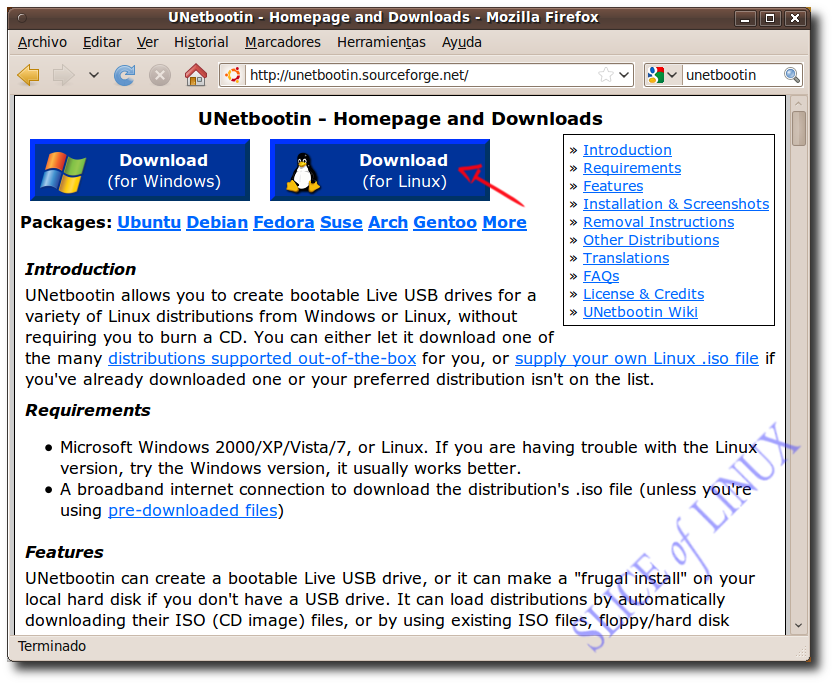
  1. Accedemos a la página web de UNetbootin y descargamos la versión para Linux:

  2. Descargamos UNetbootin para Linux
  3. Tras una breve espera, nos aparecerá el mensaje para guardar el archivo:

    Guardamos el archivo
  4. A continuación, abrimos la carpeta donde se haya descargado y hacemos clic con el botón derecho sobre el archivo y, en el menú contextual, pulsamos sobre Propiedades:

    Cambiamos las propiedades del archivo
  5. En la ventana de propiedades hacemos clic sobre la pestaña Permisos y después activamos la casilla Permitir ejecutar el archivo como un programa.

    Permitimos la ejecución del archivo
  6. Para ejecutar UNetbootin ya simplemente tenemos que hacer doble clic sobre el archivo:
  7. La interfaz de UNetbootin es sencilla y por eso fácil de usar. Para grabar una imagen ISO en una memoria USB tenemos tres opciones:
    • Elegir la distribución y la versión. Esta opción se descarga de Internet la distribución que hayamos seleccionado.
    • Utilizar una imagen de disco, ya sea ISO o de disquete (IMG).
    • Personalizar un núcleo (kernel) con las opciones que necesitemos.
    No debemos olvidarnos de seleccionar la memoria USB en la que vamos a instalar la distribución de Linux.
    Por último, una vez hayamos comprobado que todo está correcto, hacemos clic en Aceptar.

    Utilizamos UNetbootin
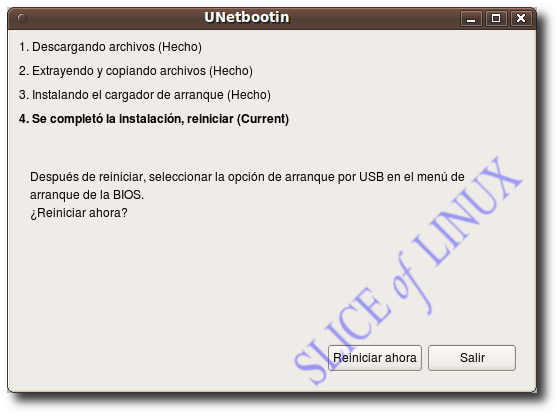
  8. El programa realizará los pasos necesarios para grabar la imagen en la memoria USB y cuando terminemos, nos preguntará si queremos reiniciar el equipo o salir:

  9. Instalación completa.

* Otra forma de instalar Unetbootin sería mediante comandos en el 'terminal':

Para instalarlo en Ubuntu, sólo tendremos que entrar en terminal y teclear:
sudo apt-get install unetbootin


En Debian, sería:

deb apt-get install unetbootin

En Fedora:

yum apt-get install unetbootin


En Linux:

wget apt-get install unetbootin


Y así obtenemos un “live CD” en nuestra memoria USB.

Referencias: Sliceoflinux