Mostrando entradas con la etiqueta Sistemas Operativos. Mostrar todas las entradas

martes, 4 de diciembre de 2012

Activar Windows Media Center en Windows 8 Pro


Si deseas descargar, instalar o estas buscando la clave para agregar características Windows Media Center para Windows 8 Pro o Agrega Windows Media Center a Windows 8 Pro por ahora puedes obtener Windows Media Center de forma gratuita. Si tu equipo tiene instalado Windows 8 Pro y quieres tener Windows 8 Media Center Pack para ver y grabar programas de televisión en directo con Windows Media Center, aprovecha la siguiente oferta especial Durante un tiempo limitado, puedes instalar Windows 8 Media Center Pack gratuitamente. Para recibir una clave o serial del producto gratuita y obtener Windows 8 Media Center Pack, escribe una dirección de correo electrónico válida en el espacio proporcionado. Para tu clave o serial aquí.


 Cuando recibas tu clave o serial de Windows Media Center del producto gratuita a través de la dirección de correo electrónico que has proporcionado, sigue las instrucciones para añadir Windows 8 Media Center Pack, que encontrarás más adelante en esta página.
Pulsa o haz clic en Agregar características a Windows 8 del menu Sistema y seguridad en el Panel de control.


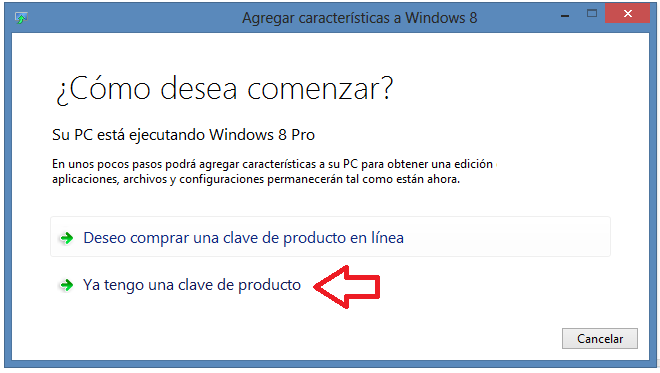
 Si ya tienes tu clave de producto que se te envió a tu email de registro, pulsa o haz clic en Ya tengo una clave de producto.


 Especifica tu clave de producto y haz clic en Siguiente.


 Lee los términos de la licencia, activa la casilla para aceptar los términos de la licencia y haz clic en Agregar características.


Listo Si tenías instalado Windows 8, tu equipo se reiniciará automáticamente y aparecerá Windows 8 Pro con Media Center en él. Si tenías instalado Windows 8 Pro, tu equipo se reiniciará automáticamente y Media Center estará disponible para que lo uses.

 Via | onkiro

miércoles, 20 de junio de 2012

Probando Ubuntu Winter


Ahora estoy usando Snowlinux 2 está basada en Ubuntu 12.04, por lo que también es LTS, me va el ordenata genial, y ofrecen soporte hasta Abril de 2017.

Algunas de sus características son:

  • Linux kernel 3.2.0-24
  • Cinnamon 1.4-UP3
  • Gnome 3.4
  • Chromium-Browser 18
  • Thunderbird 13
  • Firefox 13
  • Cinnamon-Themes
  • Snowlinux-Metal-Theme
  • Snowlinux-Metal-Icons
  • Repositorios universe, multiverse and Medibuntu

Los requerimientos del sistema son:

• x86-CPU
• 512 MB memory
• 4 GB free disk space
• Graphics card capable of 800×600 resolution
• CD-ROM drive or USB port

Descargar

miércoles, 23 de mayo de 2012

Sistema operativo android honeycomb

El sistema operativo Honeycomb de Google nació en febrero de 2011 junto con Motorola Xoom. Era una distribución Android enfocada a tablets y lo que podríamos llamar, la versión puente entre la rama Gingerbread y la rama Ice Cream Sandwich que llega como distribución única para tanto smartphones como para tablts.
Desde Android-x86.org han conseguido portar HoneyComb para ser utilizado en equipos x86, es decir ordenadores, portátiles y netbooks. Lo más interesante es que el código fuente es gratuito y que soportan varios equipos, aunque principalmente netbooks ASUS EeePC.
Con HoneyComb instalado podrás navegar a través de conexión Wi-Fi, ver imágenes, reproducir vídeos, utilizar periféricos Bluetooth, etc.

Guía para instalar HoneyComb en un netbook ASUS EeePC:

Paso 1: Descarga la ISO Android-x86 (Descarga directa).
Paso 2: Descarga UNetbootin.
Paso 3: Conecta un pendrive en tu ordenador.
Paso 4: Usa UNetbootin para hacer la ISO arrancable en el pendrive.
Paso 5: Reinicia tu portátil, entra en la BIOS y elige arrancar desde USB.
Paso 6: Reinicia tu ASUS EeePC.
Paso 7: Completa el proceso de instalación ejecutando Android desde el USB, o bien instálalo en tu disco duro / SSD
Paso 8: Si eliges instalar el sistema operativo, se requiere formateo EXT3.
Paso 9: Arranca y disfruta de HoneyComb

Vídeo de HoneyComb 3.2 funcionando en un netbook ASUS EeePC:


jueves, 23 de febrero de 2012

Trisquel 5.0 liberada!

¿Qué es Trisquel? Trisquel es un sistema operativo totalmente libre basado en GNU/Linux, para usuarios domésticos,pequeñas empresas y centros educativos.

Hoy damos a conocer tanto la edición estándar basada en GNOME, como la edición ligera que utiliza LXDE denominada Trisquel Mini. Los usuarios de Trisquel 4.5 pueden actualizarse con el comando update-manager, sin necesidad de reinstalar. Para instalaciones complejas - servidores, RAID/LVM, cifrado, etcétera- se encuentran disponibles imágenes netinstall. Hay dos ediciones más en camino, una basada en KDE y otra que utiliza el entorno educativo Sugar.

La edición estandar incorpora, entre otras cosas, los siguientes paquetes:

  • Linux-libre 2.6.38
  • GNOME 2.32
  • LibreOffice 3.3.3
  • Abrowser (nuestra versión retocada del navegador web de la fundación Mozilla ) 6.0.2

Queremos agradecer a la FSF y su voluntario Jonathan Nadeau por ayudarnos a mejorar la accesibilidad del sistema en esta edición. Entre otros cambios, el DVD internacional arranca ahora un lector de pantalla, permitiendo a los usuarios con visibilidad reducida o nula utilizar e instalar Trisquel sin asistencia. Este cambio también se ha utilizado para la versión preinstalada en las tarjetas de socio de la FSF.

Descárgala ahora, y corre la voz!

domingo, 8 de junio de 2008

Recordando el sistema operativo MS-DOS

Bueno pues el primer post de el blog de Juanillo (sí un servidor con ya una treintena de años) aquí se hablará de diversos temas: videojuegos, informática, linux, retro informática, y un largo etc con todo lo que conlleva haber nacido en el siglo XX.

Todos sabemos manejarnos bien por Windows, es un sistema bastante intuitivo pero hoy quería hablaros de lo que hace que trabaje Windows. El “sistema operativo” Ms-Dos todos deberíamos saber que aunque venga en Windows, es algo obsoleto que ya esta en desuso, se usaba allá por 1980, yo lo usaba pero era algo lioso y normalmente sólo para algún que otro juego, pero si quereís saber algo más de este antiguo sistema hecharle un vistazo a estos datos que he recopilado.


El MS-DOS (tiene el origen en el QDOS Quick and Dirty Operating System) sistema operativo comercializado por Microsoft perteneciente a la familia DOS.


Photobucket


Veamos, MS-DOS o Símbolo de sistema es un “programa” que nos permite comunicarnos con el Sistema Operativo mediante comandos.
Nota: Los comandos, son programas, o archivos por lotes, situados en C:\Windows o C:\windows\system32.
Para abrirlo haremos lo siguiente : Inicio => ejecutar => cmd.exe para Windows XP.
COMANDOS
Estos comandos son los mas simples y creo que asi queda claro pero algunos los explicare mas a fondo

Comandos internos

* CLS Borra todo de la pantalla y regresa el cursor en la esquina izquierda superior.
* COPY Se utiliza para copiar archivos.
* DATE Se utiliza para cambiar la fecha.
* DEL Se utiliza para borrar archivos.
* DIR Se utiliza para ver por pantalla una lista con los archivos y directorios.(carpetas) que se encuentran en un directorio del disco.
* ECHO ON Permite ver las lineas de comandos que son automáticamente ejecutadas.
* ECHO OFF Quita la visulización de lineas de comando automáticamente ejecutadas.
* EXIT Se utiliza para salir de la ventana MS DOS.
* CD o CHDIR Cambia de directorio.
* CD Para cambiar de un directorio a otro.
* MD Se utiliza para hacer una nueva carpeta.
* PATH Establece o declara el curso o trayectoria entre directorios.
* PROMPT Cambia la línea de visualización de la orden.
* REN Renombrar archivos.
* RD Para Remover un Directorio que esté totalmente vacío.
* TIME Visualiza la hora del reloj interno.
* VER Muestra la versión del sistema operativo.
* VOL Muestra la etiqueta del volumen y el número de serie del disco.
Comandos externos
* CHKDSK Comprueba el disco y da un informe de su estado.
* FORMAT Orden del sistema operativo MS-DOS cuya misión es formatear las unidades de almacenamiento (discos duros y disquetes).
* DISKCOPY Nos permite hacer una copia idéntica de un disquete a otro, pertenece al grupo de las órdenes externas.
* DOSKEY Nos permite mantener residente en memoria RAM las órdenes que han sido ejecutadas en el punto indicativo.
* KEYB Configura un teclado para un idioma especifico.
* DELTREE Usado para borrar un directorio raíz no importa que contenga subdirectorios con todos sus contenidos.
* TREE Su función es presentar en forma gráfica la estructura de un directorio raíz.
* SCANDISK Si se esta ejecutando en windows abre scandisk.
* LABEL Crea cambia o elimina la etiqueta del volumen del disco.
* MEM Presenta un informe sobre la memoria RAM.
USANDO DIVERSOS COMANDOS
cd: cd.. para subir un directorio, para cambiar:
Photobucket


Si por ejemplo estamos en documents and settings (donde hay una carpeta llamada javi) si ahora queremos ir hasta el directorio donde pone Javi marcararemos CD Javi, que CD proviene de Change DIR (Cambiar de directorio) asi :

Photobucket

Esto entre muchas otras cosas. Aquí os he puesto solo un breve RESUMEN si quereís saber todo sobre el MS-DOS pincha aquí.