Mostrando entradas con la etiqueta linux. Mostrar todas las entradas

domingo, 19 de agosto de 2012

Alternativas a Unity en Ubuntu 12.04: Gnome Shell, Cinnamon, Gnome Classic.

Para los que nos les guste Unity, la opción de instalar otros entornos de escritorio con unas sencillas lineas de comandos pueden venir a ser éstas:

Gnome Shell


Está disponible en el repositorio universe lo instalamos desde el centro de Software o abrimos terminal y hacemos:
sudo apt-get install gnome-shell

Cinnamon


Aquí tenemos que añadir la PPA:

sudo add-apt-repository ppa:gwendal-lebihan-dev/cinnamon-stable
sudo apt-get update
sudo apt-get install cinnamon

Gnome Classic


También está disponible en el centro de software, lo podemos buscar ahí o simplemente ejecutar:

sudo apt-get install gnome-panel

Una vez instalado/s, tan solo tenemos que cerrar sesión y en la pantalla de login, elegir el entorno con el que vamos a trabajar (hay que desactivar recordar contraseña automátiamente en el login de usuario en Configuracion del Sistema / Sistema / Cuentas de usuario.


domingo, 22 de julio de 2012

Burg: grub en modo gráfico para ubuntu

Vamos a ver como instalar un cargador de arranque gráfico como es Burg. En definitiva, un cargador de inicio en modo gráfico más configurable que grub. Empezamos. Abrimos el terminal y añadimos los repositorios para Naty
sudo add-apt-repository ppa:n-muench/burg
Actualizamos los repositorio e instalamos los temas.
sudo apt-get update
sudo apt-get install burg burg-common burg-emu burg-pc burg-themes burg-themes-common
Aceptamos todas las pantallas que nos salen, en la última se te pedirá que indiques el disco donde lo quieres instalar, en mi caso /sda. El siguiente paso es instalarlo en el MBR y actualizarlo:
sudo burg-install /dev/sda
sudo update-burg
Ya lo tenemos instalado. Para a empezar a probarlo y configurarlo a nuestro gusto sin tener que reiniciar para ver cómo queda, tecleamos:
sudo burg-emu -D

sábado, 30 de junio de 2012

Voxatron Alpha en linux


Voxatron es un juego de acción / aventura ambientado en un mundo 3D completamente hecho de pequeños cubos que se pueden construir, estallar en pedazos, y el colapsar en los 'voxels' Se pueden disparar los voxels de hojas desde un árbol o cortar por el tronco y ver el colapso de todo en voxels.


Hay un montón de voxels en este juego. Voxatron viene con un diseñador de escenarios de lujo y herramientas a nivel de mapeo.


Crea lo que quieras y además puedes compartir tus escenarios en línea, o simplemente disfruta jugando la colección de los niveles creativos realizados por otros jugadores.

Eso sí sólo disponible en linux.

Disponible en softpedia y en el site-home de la página de inicio

viernes, 22 de junio de 2012

Disponible la Beta de Colebuntu 12.04 Base

Hace casi un par de semanas que José Luis Murillo sacó la beta en la que publicaba Colebuntu 12.04 Base, estuvieron corrigiendo algunos bugs  nada más detectarlos (Primeros bugs de Colebuntu 12.04 Base). Alguno era importante, como los bloqueos de Firefox y del ordenador por no estar el entorno java completo, los han solucionado lo antes posible y ya tenemos anuestra disposición esta primera revisión lista para descarga.

Tras corregir los primeros bugs de Colebuntu 12.04 Base, las pocas novedades son:
  • Actualización de todos los paquetes a fecha 6-6-12.
  • Instalación completa de java, tanto de openjdk 6 (necesario para freemind) como de la versión 7 que es la última.
  • Instalación de la versión 1.04 de eXeLearning para crear "objetos digitales de aprendizaje".
  • Instalación de zeitgeist para tener un control del historial las aplicaciones y archivos abiertos y utilizados recientemente.
  • Desinstalación de dconf-editor y thunderbird-globalmenu.
  • Juego de iconos Faenza y un par de temas más para facilitar la personalización.
  • En general, y en equipos con recursos justos, se aprecia un pequeño aumento de velocidad.

Ahora mismo estoy utilizándola en mi Notebook y, no me ha decepcionado en absoluto, me quedo más contento que unas pascuas. Me entiendo mejor con el sistema de esritorio 'normal' o sea desktop clásico (fuera gnome shell, cinnamon, etc.) de colebuntu que a mi parecer no es tan engorroso.

Para una información más completa sobre Colebuntu 12.04 base puedes ir a: Ya puedes descargar y probar Colebuntu 12.04 Base

miércoles, 20 de junio de 2012

Axe, un menú a lo cinnamon en gnome shell

Axe Menu es una de las últimas extensiones que han salido para GNOME Shell, que nos permite disponer de un bonito menú desplegable y muy grande (casi gigante), que nos recuerda inevitablemente al Cinnamon de Linux Mint.


Esta extensión tiene ademas la ventaja, de que es altamente personalizable, sólo tenemos que clickear con el botón derecho sobre ella y nos aparecerá una ventana en la que podremos configurar entre otras cosas el tamaño del panel o de los iconos, algo muy recomendable para equipos como netbooks con pantallas más pequeñas.


Para instalarlo como siempre lo podemos hacer directamente a traves de nuestro navegador en la pagina de GNOME Extensions.

Probando Ubuntu Winter


Ahora estoy usando Snowlinux 2 está basada en Ubuntu 12.04, por lo que también es LTS, me va el ordenata genial, y ofrecen soporte hasta Abril de 2017.

Algunas de sus características son:

  • Linux kernel 3.2.0-24
  • Cinnamon 1.4-UP3
  • Gnome 3.4
  • Chromium-Browser 18
  • Thunderbird 13
  • Firefox 13
  • Cinnamon-Themes
  • Snowlinux-Metal-Theme
  • Snowlinux-Metal-Icons
  • Repositorios universe, multiverse and Medibuntu

Los requerimientos del sistema son:

• x86-CPU
• 512 MB memory
• 4 GB free disk space
• Graphics card capable of 800×600 resolution
• CD-ROM drive or USB port

Descargar

sábado, 2 de junio de 2012

MEKA: emulador de la sega mastersystem


Un emulador que probé el otro día es el 'MEKA', de la sega mastersystem. Creo que está disponible para wine, en Linux está todavía en fase de desarrollo.


sudo apt-get install wine


Las versiones para MEKA:

  • Sega Game 1000 (SG-1000)
  • Sega Computer 3000 (SC-3000)
  • Sega Super Control Station (SF-7000)
  • Sega Mark III (+ FM Unit)
  • Sega Master System (SMS)
  • Sega Game Gear (GG)
  • ColecoVision (COLECO)
  • Othello Multivision (OMV)


También existe un programa sirve para configurar el 'meka', sobre todo mostrar los distintos archivos y diferentes extensiones (meka.cfg, meka.inp, meka.blt, meka.thm, meka.msg, mekaw.cfg). Algunos de éstos cambios no son aplicables en todas las versiones.


+ Info en MEKa homepage

miércoles, 23 de mayo de 2012

Sistema operativo android honeycomb

El sistema operativo Honeycomb de Google nació en febrero de 2011 junto con Motorola Xoom. Era una distribución Android enfocada a tablets y lo que podríamos llamar, la versión puente entre la rama Gingerbread y la rama Ice Cream Sandwich que llega como distribución única para tanto smartphones como para tablts.
Desde Android-x86.org han conseguido portar HoneyComb para ser utilizado en equipos x86, es decir ordenadores, portátiles y netbooks. Lo más interesante es que el código fuente es gratuito y que soportan varios equipos, aunque principalmente netbooks ASUS EeePC.
Con HoneyComb instalado podrás navegar a través de conexión Wi-Fi, ver imágenes, reproducir vídeos, utilizar periféricos Bluetooth, etc.

Guía para instalar HoneyComb en un netbook ASUS EeePC:

Paso 1: Descarga la ISO Android-x86 (Descarga directa).
Paso 2: Descarga UNetbootin.
Paso 3: Conecta un pendrive en tu ordenador.
Paso 4: Usa UNetbootin para hacer la ISO arrancable en el pendrive.
Paso 5: Reinicia tu portátil, entra en la BIOS y elige arrancar desde USB.
Paso 6: Reinicia tu ASUS EeePC.
Paso 7: Completa el proceso de instalación ejecutando Android desde el USB, o bien instálalo en tu disco duro / SSD
Paso 8: Si eliges instalar el sistema operativo, se requiere formateo EXT3.
Paso 9: Arranca y disfruta de HoneyComb

Vídeo de HoneyComb 3.2 funcionando en un netbook ASUS EeePC:


martes, 22 de mayo de 2012

Tema para Ubuntu: Hope Gtk3


Estoy probando un tema en ubuntu llamado "Hope Gtk3" creado por grvrulz, queda bastante guapo. Sobre todo con unos iconos llamados Gartoon (estilo 'cartoon'..) como el nombre índica para gnome.

Los tienes en el siguiente enlace. Después mediante el instalador de temas elegimos instalar los iconos, etc.


El tema Hope Gtk3, le da un aspecto a la barra de navagación un toque oscuro y una tipografía muy elegante ;-)

Para instalarlo
En usuarios de Ubuntu, mediante terminal:

sudo apt-add-repository ppa:kokoto-java/omgubuntu-stuff
sudo apt-get update
sudo apt-get install hope-gtk-theme


Y el Wallpaper es éste.

Aunque yo uso éste....


Arrivederchi amihos!

+ info: devianart

martes, 24 de abril de 2012

Colebuntu ver. de ubuntu para el cole hecha en Aragón

El otro día me dió por probar una distro en Dvd de linux basado en ubuntu versión "casera" creada por profesores de una escuela de Aragón, o sea un dvd entero (unos 3,4GB el .iso) que entra en un pendrive de 4 vaya, está especialmente hecha para los más peques pero una vez instalado (menos de 20min.) tienes de todo, mensajería, editores de fotos, gimp, etc.

La verdad es que me ha encantado, y ya estoy a la espera de la nueva versión la 11.10. la que uso es la última revisión, la 11.04 R3


¿Qué es Colebuntu?

una DISTRIBUCIÓN (sistema operativo + escritorio + aplicaciones [1]) de Software abierto y libre o, al menos, gratuitorealizada con GNU/Linux y basada en Ubuntunacida en una escuela rural de Aragón, en la escuela de Sahún, partiendo de las aportaciones de otras muchas distribuciones de Software libre que testeamos en nuestra aula cuando comenzamos a trabajar con Software libre: Edubuntu, gnuLinEx, MAX, Molinux, Guadalinex, Lliurex, Linkat,…gracias a las personas [2] y a los centros educativos [3] que la están utilizando y colaboran en su desarrollo, y a las comunidades que defienden y apoyan el conocimiento y el software libre en nuestras aulas y fuera de ellas.que todas y todos podemos instalar y utilizar de forma libre y gratuitatanto en el aula como fuera de ella, en cualquier ordenadory de forma 100% legal


En el sistema educativo no universitario aragonés no hay una distribución soportada de GNU/Linux y todavía se niega el apoyo, desde la administración autonómica y educativa, al profesorado que trabajamos con nuevas tecnologías que no estén en la línea de lo que "propone" Microsoft al Gobierno de Aragón y a su Consejería de Educación, como ocurre con el software abierto y libre.

Es una distribución pensada para facilitar la instalación y uso de todo un sistema operativo y muchas aplicaciones para personas con un nivel básico de informática, que están empezando o que migran desde otros sistemas operativos como Windows, incluso en tablets PC.

Se trata de una distribución "pesada" al reunir en un sólo archivo abundantes recursos, los que usamos en muchas escuelas o a nivel personal, pero tiene la ventaja de que con sólo instalarla en nuestro ordenador queda configurado y no hay que preocuparse después de añadir programas, cambiarlos a castellano, de si hay conexión o no a internet para esas instalaciones,… lo cual aún nos haría perder mucho más tiempo y todavía más si fueran varios los ordenadores a instalar y configurar como ocurre en un aula.


Sin embargo, después de muchas horas de instalaciones y pruebas, ya tenemos funcionando una pequeña "distribución casera" de GNU/Linux en la escuela de Sahún, CRA Alta Ribagorza, partiendo de nuestras necesidades reales de aula, de los usos no mercantilistas y solidarios de la tecnología, y de sus posibilidades educativas: colebuntu.

Así tenemos los ordenadores y los tabletspc del cole "libres", y las niñas y niños encantados utilizando estas herramientas con total normalidad y sabiendo que el sistema operativo y todas las aplicaciones incluídas podemos copiarlas, distribuirlas, compartirlas de forma absolutamente legal y con un coste de cero euros en licencias tanto para el centro como para las familias que quieran utilizarlas; que nos permiten realizar las mismas actividades que otros sistemas operativos y aplicaciones cerradas y de pago de licencias; y que además, al menos por ahora, no les pueden afectar virus ni otros problemas habituales en los ordenadores que tienen sistemas operativos como Windows.


En realidad, más que de una distribución en sí, se trata de una imagen del disco duro de un tabletpc basada en Ubuntu, para educación no universitaria y para los tabletspc y los ordenadores de sobremesa de mi escuela, y así no tener que instalar todas las aplicaciones y personalizar los ordenadores uno a uno.
Al ser una simple adaptación de Ubuntu con las aplicaciones que me han parecido interesantes como profe o para el aula, permite actualizarla normalmente por Menú principal > Sistema > Administración > Gestor de actualizaciones.

Tema: Human
Controles: Human
Bordes ventana: Human
Colores. Fondo: Ventanas (#FEFEFE), Cajas entrada (#FFFFFF), Elementos seleccionados (#DB1E07), Consejos ()
Iconos: Ubuntoon (adaptación de Gartoon)
Fondo inicial: Baby Tux Blue

Por último comentar 'el Proceso' que según nos cuenta José Luis Murillo desde edulibre.info:

El proceso:

El proceso de trabajo que he realizado, por si tienes tiempo, mucho tiempo, una buena conexión a internet y prefieres cocinártela tu mism@ ;-), ha sido:
0. Probar diferentes distribuciones como Edubuntu, o de Comunidades Autónomas (este paso te lo puedes saltar ;-) ): Linex colegios, Guadalinex, Lliurex, Molinux, MAX,…


1. Instalar un Ubuntu 8.10 Intrepid Ibex en un tabletpc Compaq tc4400 desde el LiveCD que descargué de ubuntu.com
2. Habilitar el controlador de la wifi para conectarme a Internet (lo hace el mismo Ubuntu cuando se inicia mostrándote un mensaje de que está deshabilitado para que lo habilites y reinicies)

3. Añadir algunos repositorios

que no vienen con el LiveCD para Medibuntu, OpenOffice 3, Remastersys, Cinelerra,… abriendo sources.list y escribiendo en el terminal:


sudo gedit /etc/apt/sources.list
y añadiendo estas líneas al final del archivo:
## openoffice 3.xdeb http://ppa.launchpad.net/openoffice-pkgs/ubuntu intrepid maindeb-src http://ppa.launchpad.net/openoffice-pkgs/ubuntu intrepid main# Remastersysdeb http://www.remastersys.klikit-linux.com/repository remastersys/


Para los repositorios Medibuntu de Intrepid Ibex tecleeamos esto en el terminal
sudo wget http://www.medibuntu.org/sources.list.d/intrepid.list -O /etc/apt/sources.list.d/medibuntu.list


sudo apt-get update && sudo apt-get install medibuntu-keyring && sudo apt-get update

Y para la GPG Key de Medibuntu:
sudo apt-get update && sudo apt-get install medibuntu-keyring && sudo apt-get update


Para Cinelerra: En http://cinelerra.org/getting_cinelerra.php me he bajado el archivo http://akirad.cinelerra.org/pool/addakirad.deb. Doble clic y se instala el repositorio.

4. Actualizar todo vía Menú principal > Administración > Gestor de actualizaciones.

5. Añadir aplicaciones


6. He tenido que añadir algunas aplicaciones "a mano" porque no las he encontrado por ningún repositorio:
7. Configurar OpenOffice, Gimp, Firefox con unos cuantos complementos y motores de búsqueda, fondos de escritorio, iconos, colores de ventanas, compiz,… Y sobre todo el controlador del lápiz para la pantalla interactiva como explico en este artículo: TabletsPC con Ubuntu: configuración del lápiz

8. Crear carpeta /etc/skel con los archivos de ’home’ para que se utilicen en la creación de usuarios como configuración por defecto.

9. Hacer una dist de todo con remastersys como colebuntu.iso.
10. Utilizar ese colebuntu.iso para nuevas instalaciones.


+ info en la página de descarga e instalación: edulibre.info
Y ya de paso si queremos ver cómo guardar ésta versión en un lápiz-usb

martes, 13 de marzo de 2012

Tema para Ubuntu: Hope Gtk3

Estoy probando un tema en ubuntu llamado "Hope Gtk3" creado por grvrulz, queda bastante guapo. Sobre todo con unos iconos llamados Gartoon (estilo 'cartoon'..) como el nombre índica para gnome.

Los tienes en el siguiente enlace. Después mediante el instalador de temas elegimos instalar los iconos, etc.


El tema Hope Gtk3, le da un aspecto a la barra de navagación un toque oscuro y una tipografía muy elegante ;-)

Para instalarlo
En usuarios de Ubuntu, mediante terminal:

sudo apt-add-repository ppa:kokoto-java/omgubuntu-stuff
sudo apt-get update
sudo apt-get install hope-gtk-theme


Y el Wallpaper es éste.

Aunque yo uso éste....

martes, 6 de marzo de 2012

Scummvm con Gnu/Linux

Si vamos a instalar ScummVM en Ububtu (Linux) para sus juegos, primero descargamos el programa o bien desde la página oficial, el centro de software de ubuntu, etc, lo más simple es mediante comandos en el terminal (también se recomienda un 'sudo apt-get update' de vez en cuando), escribimos:

sudo apt-get install scummvm

1- Creando los directorios (carpetas).

Estos directorios, son los que vamos a usar para organizar, descomprimir y jugar los juegos que bajemos para el Scummvm.

Abrimos una terminal y escribimos:

mkdir /home/$usuario/scummvm

mkdir /home/$usuario/scummvm/juegos/

mkdir /home/$usuario/scummvm/juegos/$juego

reemplazando $usuario por el nombre del usuario, con el que esten haciendo este tutorial y tambien reemplazen $juego por el nombre del juego que vallan a utilizar.

2- Descargando y preparando el juego:

Ahora lo que hacemos es descargar el juego que queramos, en la carpeta que creamos para el mismo.Yo, en este caso, descargue el Monkey Island (monkey.zip) :


Luego de eso, lo descomprimimos en la carpeta que le creamos:

Abrimos un terminal y escribimos:

cd /home/$usuario/scummvm/juegos/$juego


(recomiendo reemplzar $usuario y $juego por sus correspondientes
Luego escribimos:

unzip monkey.zip


(mirar de cambiar monkey.zip por el zip del juego que tengamos).


3- Instalando el Scummvm :


Para ello, abrimos el terminal y escribimos lo siguiente:

sudo apt-get install scummvm


Instalado el Scummvm, lo encontraremos en el directorio de juegos :-P

4- Ejecutando la App :

Apretamos Alt+F2 y en la ventana de ejecutar programa, escribimos "scummvm" y presionamos :


5- Configurando el Scummvm :

Configuramos nuestro idioma, la resolución de pantalla, buscamos la carpeta (Add Game), etc..
Podemos mirar los tipos de sonidos, parches, etc.

Click a OK y creo que luego pulsamos Start para comenzar a disfrutar.

Okey makei! ;-) ... ahora creo que ya nos lo merecemos, podemos jugar un rato al juego que más nos guste, por ej. al Monkey!!!! :

Scummvm Classics Adventure games ruleees ..... engaaa!

Guía vista en lacuevadelosclásicos

jueves, 23 de febrero de 2012

Trisquel 5.0 liberada!

¿Qué es Trisquel? Trisquel es un sistema operativo totalmente libre basado en GNU/Linux, para usuarios domésticos,pequeñas empresas y centros educativos.

Hoy damos a conocer tanto la edición estándar basada en GNOME, como la edición ligera que utiliza LXDE denominada Trisquel Mini. Los usuarios de Trisquel 4.5 pueden actualizarse con el comando update-manager, sin necesidad de reinstalar. Para instalaciones complejas - servidores, RAID/LVM, cifrado, etcétera- se encuentran disponibles imágenes netinstall. Hay dos ediciones más en camino, una basada en KDE y otra que utiliza el entorno educativo Sugar.

La edición estandar incorpora, entre otras cosas, los siguientes paquetes:

  • Linux-libre 2.6.38
  • GNOME 2.32
  • LibreOffice 3.3.3
  • Abrowser (nuestra versión retocada del navegador web de la fundación Mozilla ) 6.0.2

Queremos agradecer a la FSF y su voluntario Jonathan Nadeau por ayudarnos a mejorar la accesibilidad del sistema en esta edición. Entre otros cambios, el DVD internacional arranca ahora un lector de pantalla, permitiendo a los usuarios con visibilidad reducida o nula utilizar e instalar Trisquel sin asistencia. Este cambio también se ha utilizado para la versión preinstalada en las tarjetas de socio de la FSF.

Descárgala ahora, y corre la voz!

Las WebQuest como Objetos Digitales de Aprendizaje


Las WebQuest constituyen interesantes herramientas de aprendizaje basadas en una metodología de investigación guiada en Internet y en las que se proporcionan recursos para la investigación a realizar.

Pero, entre las dificultades que encontramos al diseñarlas y ponerlas en Internet, tenemos:


  • Dependencia del medio en el que están insertas al estar diseñadas para una web o gestor de WebQuest concreto.
  • Necesidad de manejarse con lenguajes como HTML, XHTML, CSS,... o de herramientas puntuales de gestión de contenidos en la red.
  • Falta de estandarización del contenido realizado.

Sin embargo, si elaboramos las WebQuest manteniendo su filosofía y metodología, pero como Objetos Digitales de Aprendizaje, con una herramienta de creación de estos Objetos como eXe Learning, resolveremos esa problemática consiguiendo:


  • Independencia de la WebQuest respecto al medio en que se encuentre. Podrán estar en una web, en un curso de e-learning como un Objeto de Aprendizaje independiente y modular, en el ordenador del alumno o alumna cuando no se tiene conexión a Internet,...
  • Elaborar las WebQuest con un editor como si fuera una herramienta más y sin necesidad de aprender lenguajes de programación web como HTML, XHTML, CSS,..., solamente el funcionamiento de esa aplicación.
  • Estandarización con metadatos (el etiquetado) que facilitará el compartir estos recursos, encontrarlos en internet, clasificarlos, ordenarlos,...
  • Compartir nuestras WebQuest fácilmente en repositorios de contenidos educativos basados en software libre como el proyecto Agrega, con licencias Creative Commons como Educ@conTIC, o en espacios como edulibre.info abierto a vuestras propuestas, experiencias y recursos.

Más información:

Sobre WebQuest:


Sobre Objetos Digitales de Aprendizaje:


Si ya tienes instalado eXe Learning (si no lo tienes aquí lo explicamos para GNU/Linux-Ubuntu), quieres lanzarte a realizar una WebQuest con esta herramienta y no sabes por donde empezar, además de los enlaces incluidos puede serte útil este "índice" para WebQuests que, aunque no es el "ortodoxo" (por ejemplo, no utilizo los apartados Conclusión y Autores y añado el de Para profes), en mi experiencia con ellas me sirve:


  • Introducción. Corta y motivadora.
  • Tarea. Descripción muy breve de lo que se quiere conseguir al realizar la WebQuest
  • Proceso. Sugerencia de los pasos a seguir para completar la tarea.
  • Recursos. Fuentes de información. Pueden estar o no en Internet.
  • Evaluación. Descripción de lo que se va a evaluar y de cómo se hará.
  • Créditos y Referencias. Citamos de donde proceden nuestros materiales y recursos incluidos en la propia WebQuest.
  • Para profes. Autoría, datos curriculares y metodológicos, sugerencias didácticas,...
Visto en: Craaltaribagorza.net

-----------------------------------------------------


Artículo original en edulibre.info

viernes, 16 de diciembre de 2011

Unetbootin en GNU/Linux

UNetbootin es un programa multiplataforma que nos permite grabar en una memoria USB una gran cantidad de distribuciones de Linux para evitarnos desperdiciar un CD o DVD (también hace lo mismo con Windows 7).
UNetbootin se tiene características tan interesantes como las siguientes:
  • Multiplataforma (está disponible tanto para GNU/Linux como para Windows).
  • Instalación no-destructiva (no formatea el dispositivo) usando Syslinux.
  • Soporte para las principales distribuciones de Linux (Ubuntu, Fedora, openSUSE, Debian, CentOS, Linux Mint, Arch Linux…).
  • Permite cargar varias utilidades, como Parted Magic, Super Grub Disk, Ophcrack, BackTrack o Gujin entre otras.
  • Detección automática de todos los dispositivos extraíbles.
  • Personalización del núcleo (kernel).
  • La instalación es la misma que si se hiciera desde el CD/DVD original.
Si te interesa saber cómo instalarlo y ejecutarlo, sólo tienes que seguir leyendo.
UNetbootin se puede instalar en Ubuntu (por lo menos, a partir de la versión 9.10) desde los repositorios pero la versión que hay en ellos es muy antigua. También está disponible un repositorio propio pero tampoco contiene la última versión del programa. Por esto, lo mejor es descargar el paquete para Linux y así nos aseguramos de ejecutar la última versión. Además, de esta forma el turotial sirve para cualquier distribución de Linux y no sólo para Ubuntu.
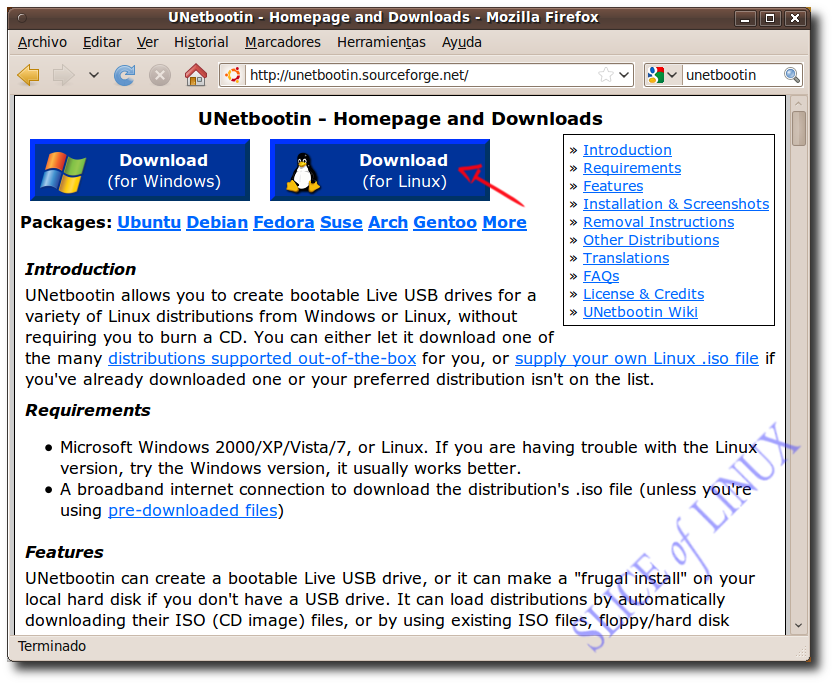
  1. Accedemos a la página web de UNetbootin y descargamos la versión para Linux:

  2. Descargamos UNetbootin para Linux
  3. Tras una breve espera, nos aparecerá el mensaje para guardar el archivo:

    Guardamos el archivo
  4. A continuación, abrimos la carpeta donde se haya descargado y hacemos clic con el botón derecho sobre el archivo y, en el menú contextual, pulsamos sobre Propiedades:

    Cambiamos las propiedades del archivo
  5. En la ventana de propiedades hacemos clic sobre la pestaña Permisos y después activamos la casilla Permitir ejecutar el archivo como un programa.

    Permitimos la ejecución del archivo
  6. Para ejecutar UNetbootin ya simplemente tenemos que hacer doble clic sobre el archivo:
  7. La interfaz de UNetbootin es sencilla y por eso fácil de usar. Para grabar una imagen ISO en una memoria USB tenemos tres opciones:
    • Elegir la distribución y la versión. Esta opción se descarga de Internet la distribución que hayamos seleccionado.
    • Utilizar una imagen de disco, ya sea ISO o de disquete (IMG).
    • Personalizar un núcleo (kernel) con las opciones que necesitemos.
    No debemos olvidarnos de seleccionar la memoria USB en la que vamos a instalar la distribución de Linux.
    Por último, una vez hayamos comprobado que todo está correcto, hacemos clic en Aceptar.

    Utilizamos UNetbootin
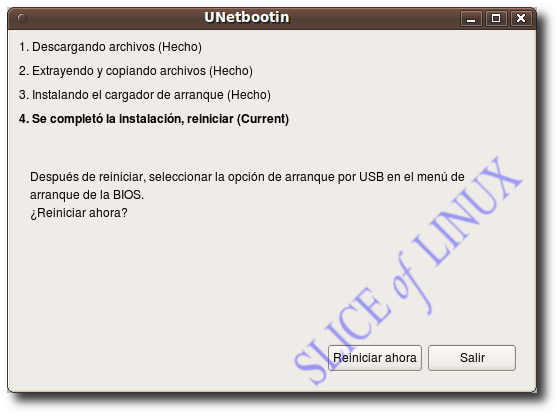
  8. El programa realizará los pasos necesarios para grabar la imagen en la memoria USB y cuando terminemos, nos preguntará si queremos reiniciar el equipo o salir:

  9. Instalación completa.

* Otra forma de instalar Unetbootin sería mediante comandos en el 'terminal':

Para instalarlo en Ubuntu, sólo tendremos que entrar en terminal y teclear:
sudo apt-get install unetbootin


En Debian, sería:

deb apt-get install unetbootin

En Fedora:

yum apt-get install unetbootin


En Linux:

wget apt-get install unetbootin


Y así obtenemos un “live CD” en nuestra memoria USB.

Referencias: Sliceoflinux