Mostrando entradas con la etiqueta Informática. Mostrar todas las entradas

martes, 17 de diciembre de 2013

Se Vende ordenador MSX 8bits con cartuchos

Vendo ordenador conocido como el museo de los 8 Bits, del año 1984 aproximadamente. Está en perfectas condiciones, tanto de uso como de presencia. No se atasca ninguna tecla. Es un ordenador Msx (modelo HB-55P) si existe algún coleccionista o interesado en comprar, lo vendo todo por 50€ incluidos los gastos de envio (por correos que tarda de 6 a 10 dias mas o menos). Voy a dejar colgadas unas fotos y una lista con los cartuchos para jugar.


Estuve pintando por el salón y el cassette estaba por medio, que puto desastre XDDD

Lo único que le falta es el cable de antena, pero creo que en cualquier ferreteria o tienda de electricidad los hay, como podemos observar el "cacharro" se enciende :-D

Actualizado: Me dice Iván de Recrelowboy que es un cable mini din que convierte el audio y video en señal para la T.V.


LISTA DE CARTUCHOS:

Monkey Academy
Chess
3D Water Driver
Xixolog
Boggy´84 (solo la caja)
Konami Hyper Rally
Peetan (solo la caja)

Cassette: Batalla Espacial

El interesado que contacte por mail a dekapattak83@gmail.com para ponernos de acuerdo en el tema del ingreso, envío, etc. O también por Whattsup mi núm es 664699207 Juanjo.

Actualizado: Vendido a Martín de Bcn!! Tema cerrado. :-)

martes, 4 de diciembre de 2012

Activar Windows Media Center en Windows 8 Pro


Si deseas descargar, instalar o estas buscando la clave para agregar características Windows Media Center para Windows 8 Pro o Agrega Windows Media Center a Windows 8 Pro por ahora puedes obtener Windows Media Center de forma gratuita. Si tu equipo tiene instalado Windows 8 Pro y quieres tener Windows 8 Media Center Pack para ver y grabar programas de televisión en directo con Windows Media Center, aprovecha la siguiente oferta especial Durante un tiempo limitado, puedes instalar Windows 8 Media Center Pack gratuitamente. Para recibir una clave o serial del producto gratuita y obtener Windows 8 Media Center Pack, escribe una dirección de correo electrónico válida en el espacio proporcionado. Para tu clave o serial aquí.


 Cuando recibas tu clave o serial de Windows Media Center del producto gratuita a través de la dirección de correo electrónico que has proporcionado, sigue las instrucciones para añadir Windows 8 Media Center Pack, que encontrarás más adelante en esta página.
Pulsa o haz clic en Agregar características a Windows 8 del menu Sistema y seguridad en el Panel de control.


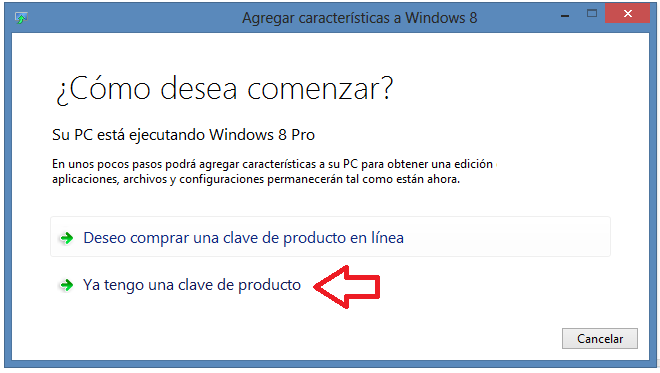
 Si ya tienes tu clave de producto que se te envió a tu email de registro, pulsa o haz clic en Ya tengo una clave de producto.


 Especifica tu clave de producto y haz clic en Siguiente.


 Lee los términos de la licencia, activa la casilla para aceptar los términos de la licencia y haz clic en Agregar características.


Listo Si tenías instalado Windows 8, tu equipo se reiniciará automáticamente y aparecerá Windows 8 Pro con Media Center en él. Si tenías instalado Windows 8 Pro, tu equipo se reiniciará automáticamente y Media Center estará disponible para que lo uses.

 Via | onkiro

martes, 29 de mayo de 2012

Prince of Persia para Commodore 64/128

Un juego que me llamó mucho la atención fué el Prince of Persia, cuando lo ví porprimera vez en el ordenador de mi tío Pedro Pablo en su ordenador de 133 Mhz me quedé alucinado por su sencillez y fluidez de movimientos. Un juego que no te puedes perder sin duda.

Según leo en el blog de Lobogris, MrSid nos comenta que próximamente hablará sobre como se hizo todo esto...

Nota: Si lo quieres jugar en emulador, sólo funcionará a partir del Vice 2.2 ó
superior, que es de momento el único que soporta el formato de cartucho "EasyFlash".


Enlaces de descarga:


  • Blog de desarrollo de POP C64 (en inglés): Popc64

  • Descarga del juego (CSDB): POPc64

miércoles, 2 de mayo de 2012

Crea tu música digital con Pxtone

Un programa para crear música en formato midi y wav muy guapo que me he encontrado gracias a Gryzor87 es Pxtone

http://4.bp.blogspot.com/-Y_mX2NokM70/T1g_uFJ1CaI/AAAAAAAAFR4/nybcHn584wE/s1600/PXTone_english_front.jpg


Descargar manual pinchando en el botón


+ info en el Home-site de Pxtone

domingo, 4 de diciembre de 2011

Formatear USB pendrive mediante comandos

Normalmente para formatear un usb pendrive lo lógico sería usando uno de los programas que lo hacen automáticamente, cómo los típicos LiveUsb, Unetbootin, Gparted, utilidad de discos, etc, pero cómo algunos son algo "problemáticos" sobre todo si anteriormente había instalado una version de windows...


Así que habría que usar la manera 'poco ortodoxa' o sea dejar el lapicito "literalmente caput", oks? Entonces entramos en materia y a continuación vemos las diferentes manera de borrar el contenido de nuestro querido pendrive.


Pasos:

Paso 1.- Conectar el USB.

Paso 2.- Averiguar cual es la letra de la unidad (D, E, F, ó Z, normalmente suele ser ésta última) del a USB.


Advertencia:


Es muy importante fijarse bien cual es el dispositivo sobre el cual vamos a trabajar. Perderíamos toda nuestra información si nos equivocamos de unidad de disco.


Primera opción: No requiere privilegios de administrador, teclear en el terminal:


cat /proc/partitions


En /proc/partitions están las particiones de los dispositivos registrados por el sistema.

Segunda opción:La opción -l del comando fdisk lista las particiones y dispositivos de almacenamiento conectados.


sudo fdisk -l


Device Boot      Start         End      Blocks   Id  System

/dev/sdb1               1        1023     7896506    7  HPFS/NTFS


Paso 3.- Desmontamos el usb ejecutando el comando mkfs.vfat o el mkfs.ntfs, me ayudo de él para asegurarme de que es el dispositivo correcto.


sudo umount [Device]


Ejemplo:

sudo umount /dev/sdb1


Paso 4.- Formatear el USB.


Están los formatos Fat12, Fat16, Fat32 y NTFS.

El más usual por su estabilidad y compatibilidad es el Fat32. Nota.- En los ejemplos de formateo a todos les puse la etiqueta TagUsb.


FAT12: Fué el primer sistema tipo Fat que apareció. Tiene como límite dispositivos de 32 MB.


sudo mkfs.vfat -c -F 12 -v -n [Label] [Device]


Ejemplo:

sudo mkfs.vfat -c -F 12 -v -n TagUsb /dev/sdb1


FAT16

Por las patentes los fabricantes prefieren formatear los pendrives como Fat16 para la venta al público. Este formato no es tan confiable para la estabilidad de los archivos.


Ejemplo:

sudo mkfs.vfat -c -F 16 -v -n TagUsb /dev/sdb1


FAT32

Ésta es la que se recomienda utilizar en USB por su estabilidad y compatibilidad en sistemas Windows ya que Linux suelen ser ext2, ext3 or ext4...


sudo mkfs.vfat -c -F 32 -v -n [Label] [Device]


Ejemplo:


sudo mkfs.vfat -c -F 32 -v -n TagUsb /dev/sdb2


NTFS

Este formato admite archivos y dispositivos más grandes que Fat32.


sudo mkfs.ntfs -v -L [Label] [Device]


Ejemplo:

sudo mkfs.ntfs -v -L TagUsb /dev/sdb2


Aunque normalmente és más sencillo usar mediante 'Synaptics' que no vienen instaladas en las distribuciones Linux cómo la utilidad de discos, GParted, etc.


Referencias: Archivogeek

viernes, 2 de abril de 2010

Guardar documento en Pdf

Existen programas que hacen la función de transformar archivos a formato PDF, pero también existen sitios en internet que te permiten hacerlo sin necesidad de tener ningún tipo de programa instalado en el ordenador. El otro día tenía que actualizar mi currículum y probé Guardar como PDF que es un conversor de documentos online.

Admite archivos tipo doc, txt, rtf, jpg, xls y ppt, nos dan cómo tamaño máximo 2Mb por documento, el procedimiento es sencillo elegimos el archivo a transformar le damos a Siguiente rellenamos el nombre y email, pinchamos de nuevo en siguiente y nos lo manda al correo electrónico que hayamos puesto, fácil no?