Mostrando entradas con la etiqueta Programas. Mostrar todas las entradas

sábado, 18 de mayo de 2013

Mi primer juego con Game Maker

Bueno, pues a raíz de un tutorial de IRONWARASTAROTH en Youtube (son 5 vídeos el tutorial, y a la espera de que suba alguno más) me animé aprobar el Game Maker. La verdad es que se pueden hacer muchas cosas, siguiendo el tutorial he conseguido una especie de juego de plataformas (el primero, que ya es algo XD!!)  :-D Otro día probaré conseguir hacer un sprite del personaje (Dr.mortimer) 'más currao' e intentar darle algo más de fluidez a los movimientos (caminar,etc), y los decorados son simples bloques.

Supongo que habrá más programas, pero por lo que he visto a base de leer tutoriales por ahí, se pueden conseguir cosillas, os dejo un ejecutable del jueguecillo 'Dr.Mortimer Adventures' pa que le echéis un vistazo. La idea aunque el juego que e hecho sea un 'calco' del tutorial pero con otros personajes, era la de aprender un poco la base del programa y sus fundamentos, ahora tengo que decir que el vídeotutorial es fácil de seguir ya que está explicado todo paso por paso, y es más bien para principiantes (como yo) que quieren aprender un poco el funcionamiento de Game Maker, otro día ya probaremos otras cositas con éste programa, escenarios más trabajados, más niveles, movimientos del personaje, etc. Bueno no me enrollo más y ya me diréis en los comentarios que os ha parecido.

martes, 4 de diciembre de 2012

Activar Windows Media Center en Windows 8 Pro


Si deseas descargar, instalar o estas buscando la clave para agregar características Windows Media Center para Windows 8 Pro o Agrega Windows Media Center a Windows 8 Pro por ahora puedes obtener Windows Media Center de forma gratuita. Si tu equipo tiene instalado Windows 8 Pro y quieres tener Windows 8 Media Center Pack para ver y grabar programas de televisión en directo con Windows Media Center, aprovecha la siguiente oferta especial Durante un tiempo limitado, puedes instalar Windows 8 Media Center Pack gratuitamente. Para recibir una clave o serial del producto gratuita y obtener Windows 8 Media Center Pack, escribe una dirección de correo electrónico válida en el espacio proporcionado. Para tu clave o serial aquí.


 Cuando recibas tu clave o serial de Windows Media Center del producto gratuita a través de la dirección de correo electrónico que has proporcionado, sigue las instrucciones para añadir Windows 8 Media Center Pack, que encontrarás más adelante en esta página.
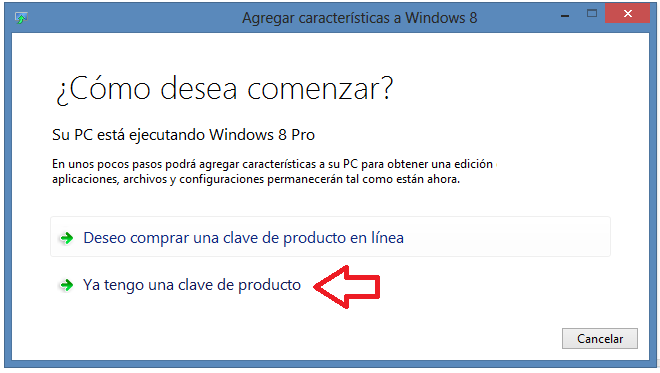
Pulsa o haz clic en Agregar características a Windows 8 del menu Sistema y seguridad en el Panel de control.


 Si ya tienes tu clave de producto que se te envió a tu email de registro, pulsa o haz clic en Ya tengo una clave de producto.


 Especifica tu clave de producto y haz clic en Siguiente.


 Lee los términos de la licencia, activa la casilla para aceptar los términos de la licencia y haz clic en Agregar características.


Listo Si tenías instalado Windows 8, tu equipo se reiniciará automáticamente y aparecerá Windows 8 Pro con Media Center en él. Si tenías instalado Windows 8 Pro, tu equipo se reiniciará automáticamente y Media Center estará disponible para que lo uses.

 Via | onkiro

sábado, 26 de mayo de 2012

Spelunky


Un juego 'indie' tipo 'cave-story' es Spelunky, un juego desarollado por Derek Yu (para quien no le signifique nada este nombre basta con decir que es uno de los creadores de "Aquaria") en el que tomamos el control de un personaje al más puro estilo Indiana Jones que se adentra en una cueva repleta de tesoros y obstáculos.


Por cierto, próximamente en XBXLA.


Visto en Cthuluh4president

miércoles, 2 de mayo de 2012

Crea tu música digital con Pxtone

Un programa para crear música en formato midi y wav muy guapo que me he encontrado gracias a Gryzor87 es Pxtone

http://4.bp.blogspot.com/-Y_mX2NokM70/T1g_uFJ1CaI/AAAAAAAAFR4/nybcHn584wE/s1600/PXTone_english_front.jpg


Descargar manual pinchando en el botón


+ info en el Home-site de Pxtone

jueves, 23 de febrero de 2012

Las WebQuest como Objetos Digitales de Aprendizaje


Las WebQuest constituyen interesantes herramientas de aprendizaje basadas en una metodología de investigación guiada en Internet y en las que se proporcionan recursos para la investigación a realizar.

Pero, entre las dificultades que encontramos al diseñarlas y ponerlas en Internet, tenemos:


  • Dependencia del medio en el que están insertas al estar diseñadas para una web o gestor de WebQuest concreto.
  • Necesidad de manejarse con lenguajes como HTML, XHTML, CSS,... o de herramientas puntuales de gestión de contenidos en la red.
  • Falta de estandarización del contenido realizado.

Sin embargo, si elaboramos las WebQuest manteniendo su filosofía y metodología, pero como Objetos Digitales de Aprendizaje, con una herramienta de creación de estos Objetos como eXe Learning, resolveremos esa problemática consiguiendo:


  • Independencia de la WebQuest respecto al medio en que se encuentre. Podrán estar en una web, en un curso de e-learning como un Objeto de Aprendizaje independiente y modular, en el ordenador del alumno o alumna cuando no se tiene conexión a Internet,...
  • Elaborar las WebQuest con un editor como si fuera una herramienta más y sin necesidad de aprender lenguajes de programación web como HTML, XHTML, CSS,..., solamente el funcionamiento de esa aplicación.
  • Estandarización con metadatos (el etiquetado) que facilitará el compartir estos recursos, encontrarlos en internet, clasificarlos, ordenarlos,...
  • Compartir nuestras WebQuest fácilmente en repositorios de contenidos educativos basados en software libre como el proyecto Agrega, con licencias Creative Commons como Educ@conTIC, o en espacios como edulibre.info abierto a vuestras propuestas, experiencias y recursos.

Más información:

Sobre WebQuest:


Sobre Objetos Digitales de Aprendizaje:


Si ya tienes instalado eXe Learning (si no lo tienes aquí lo explicamos para GNU/Linux-Ubuntu), quieres lanzarte a realizar una WebQuest con esta herramienta y no sabes por donde empezar, además de los enlaces incluidos puede serte útil este "índice" para WebQuests que, aunque no es el "ortodoxo" (por ejemplo, no utilizo los apartados Conclusión y Autores y añado el de Para profes), en mi experiencia con ellas me sirve:


  • Introducción. Corta y motivadora.
  • Tarea. Descripción muy breve de lo que se quiere conseguir al realizar la WebQuest
  • Proceso. Sugerencia de los pasos a seguir para completar la tarea.
  • Recursos. Fuentes de información. Pueden estar o no en Internet.
  • Evaluación. Descripción de lo que se va a evaluar y de cómo se hará.
  • Créditos y Referencias. Citamos de donde proceden nuestros materiales y recursos incluidos en la propia WebQuest.
  • Para profes. Autoría, datos curriculares y metodológicos, sugerencias didácticas,...
Visto en: Craaltaribagorza.net

-----------------------------------------------------


Artículo original en edulibre.info

sábado, 3 de diciembre de 2011

Instalar ZSNES en Linux

En un anterior post vimos algunos juegos de SNES, yo es que a veces me pongo en plan nostálgico :)
Para ejecutarlo en Linux que es lo que yo suelo usar últimamente basta con 'buscar' en los repositorios de los Synaptic o bien escribiendo algunas líneas de código en el terminal.

Si óptas por ésta segunda opción sólo tiénes que bajar el emulador, bajar el ROM correspondiente al juego que quieras jugar y listo. Vamos a ver cómo hacerlo... Existen varios emuladores de SNES disponibles para Linux. Entre otros, BSNES, SNES9X y ZSNES, siendo éste último el mejor de todos.

La versión 32 bits se encuentra en los repositorios universe de Ubuntu, así que para instalarlo simplemente abrir un terminal y escribir:

sudo apt-get install zsnes

La gran desventaja de ZSNES es que no se encuentra disponible una versión 64 bits. Hasta ahora... :)

Para instalar esta joyita en su versión para 64 bits, simplemente bajate el paquete (ver abajo) e instálalo. Así de fácil.


Algunos de éstas ROMS o cartuchos que éstaban contenidos en esas memorias, por suerte, en internet hay varias páginas en las cuáles podemos conseguir prácticamente todos los juegos.

Algunas páginas para visitar:


Cargar los ROMs a ZSNES


Una vez descargados los ROMs de tus juegos favoritos, descomprimirlos. Cuando termine la descompresión, abrir ZSNES. Podéis encontrarlos en Juegos > ZSNES Emulator. Luego, vamos a Game > Load. Búsca la ruta donde descomprimiste el juego.

Sí alguien tiene algun problema con el sonido en ubuntu éste enlace nos explican mediante un tutorial como arreglarlo.